Tutoriel étape par étape
Choisissez le guide selon la plateforme
Choisissez le guide selon la plateforme
TunePat VideoGo All-In-One est un outil pratique de téléchargement et d'enregistrement vidéo. Il permet de télécharger des films et des émissions depuis plus de 1 000 services de streaming jusqu'à 10 fois plus vite, notamment Netflix, Prime Video, DisneyPlus, Canal+, Apple TV+, HBO Max et bien d'autres. Il peut aussi enregistrer des vidéos sur n'importe quel site web à une vitesse jusqu'à 8 fois supérieure, comme TF1+, M6+, Arte.TV et Molotov TV. Avec TunePat, vous pouvez visionner hors‑ligne n'importe quelle vidéo de streaming sur tous vos appareils. Vous apprendrez ici à activer le logiciel et à l'utiliser pour récupérer vos vidéos préférées provenant de multiples plateformes.
TunePat VideoGo All‑In‑One permet à tous d'enregistrer gratuitement des vidéos sur Abema et YouTube. En revanche, pour les vidéos issues de Netflix, Prime Video, DisneyPlus, Canal+, Apple TV+, HBO Max, Hulu, Paramount+, Discovery+ et d'autres plateformes, seules les 5 premières minutes de chaque vidéo peuvent être téléchargées. Pour obtenir des films et émissions dans leur intégralité, vous devez enregistrer le programme. Suivez les étapes ci‑dessous pour débloquer la version complète.
Étape 1 Démarrez TunePat VideoGo All‑In‑One sur Windows ou Mac. Cliquez sur l'icône clé en haut à droite pour afficher la fenêtre d'enregistrement. Vous pouvez également accéder au Menu et choisir Enregistrement.
Étape 2 Copiez‑collez votre e‑mail et votre code d'enregistrement reçus dans la fenêtre pop‑up, puis cliquez sur Enregistrement pour confirmer.
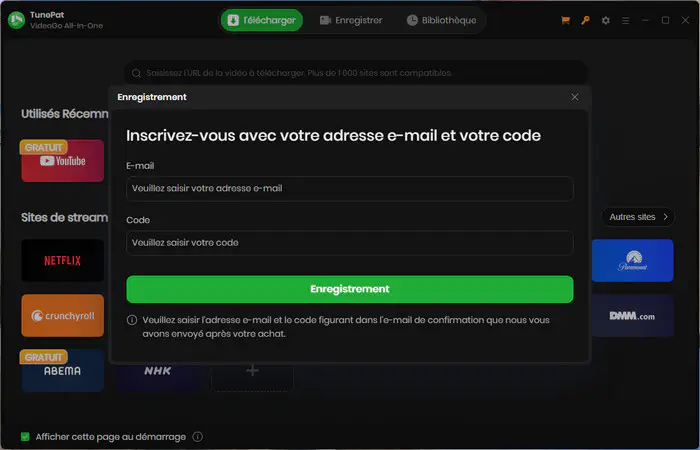
Note : Vos informations d'enregistrement prennent en compte la casse. Veillez à ne pas insérer d'espace en début ou en fin de chaîne de caractères.
Étape 1 Sélectionnez un service de streaming sur l'interface principale. Nous prendrons ici Netflix comme exemple. Une fois la sélection effectuée, le programme se connectera directement à cette plateforme. Veuillez vous connecter avec votre compte Netflix.
Note : TunePat ne collecte aucune information personnelle relative à votre compte. Vous pouvez vous déconnecter à tout moment une fois le téléchargement de la vidéo terminé.
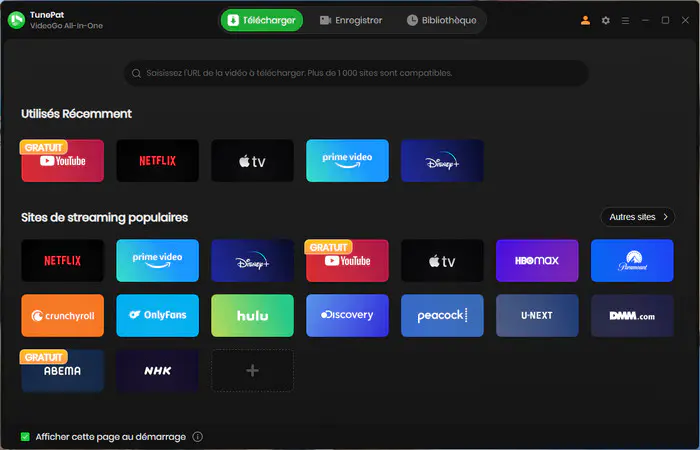
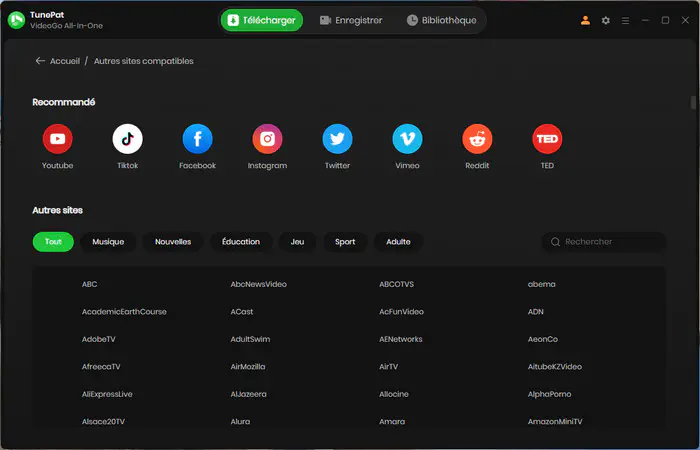
Vous pouvez trouver plus d'options via le bouton Autres sites situé dans le coin supérieur droit.
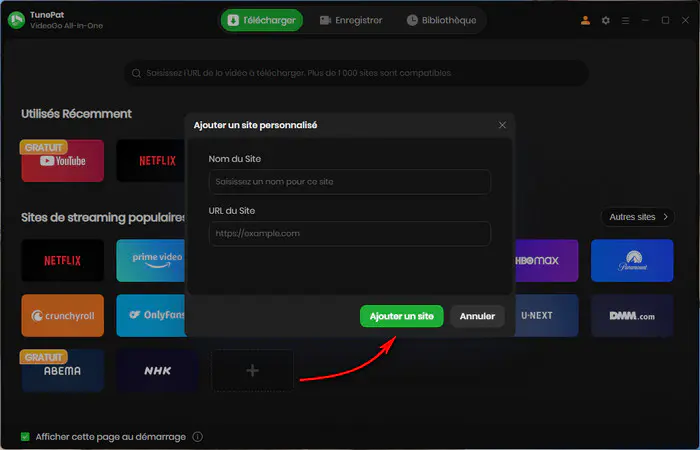
Pour faciliter le téléchargement, vous pouvez ajouter manuellement vos plateformes préférées à l'interface principale à l'aide du bouton + situé en bas.
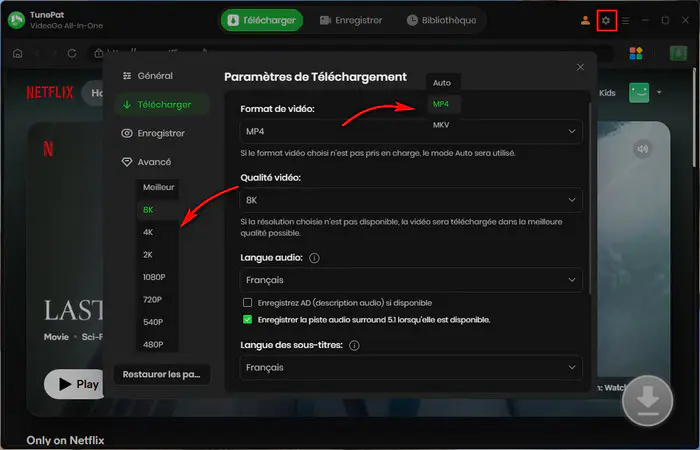
Étape 2 Cliquez sur l'icône  en haut à droite et personnalisez les paramètres, tels que le format de vidéo (MP4/MKV), la qualité vidéo, la langue audio et les sous-titres, le dossier de sortie, etc. Dans l'option Avancé, vous pouvez choisir le codec vidéo H.264 ou H.265.
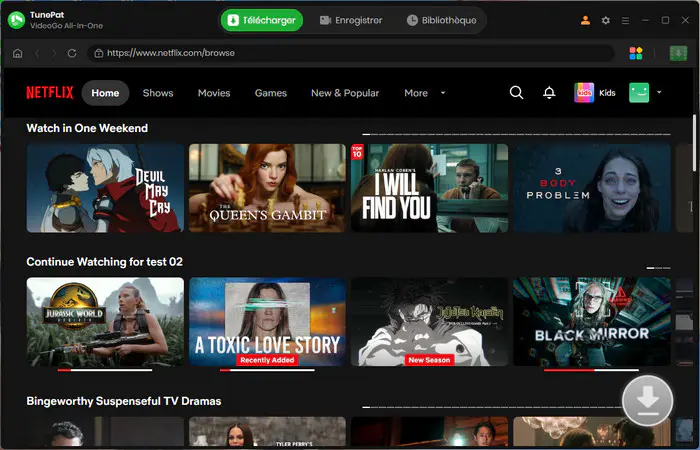
Étape 3 Vous pouvez rechercher et parcourir des films et des séries grâce au navigateur web intégré, ou saisir directement le nom de la vidéo ou son URL dans la barre de recherche.
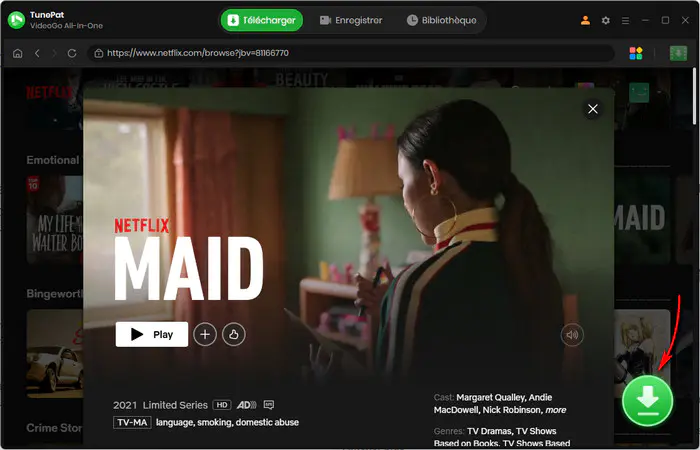
Après avoir sélectionné votre film ou votre série préféré, cliquez sur le bouton vert en bas à droite. TunePat se chargera automatiquement de l'analyse du contenu.
Vous pouvez choisir librement les épisodes à télécharger, ou accéder à l'interface Téléchargement avancé pour sélectionner la qualité vidéo, la langue audio et les sous-titres.
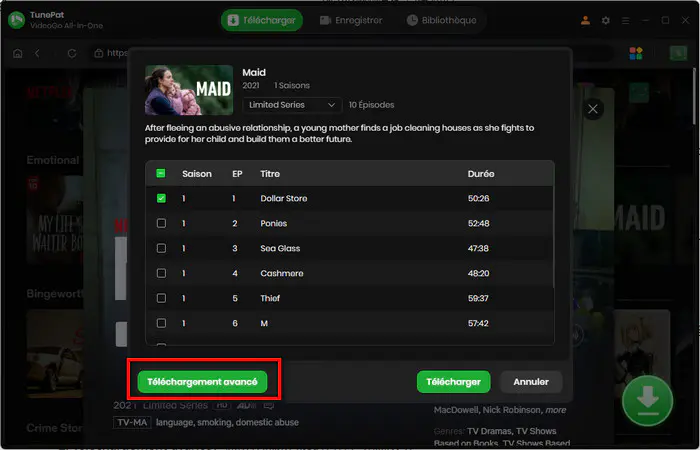
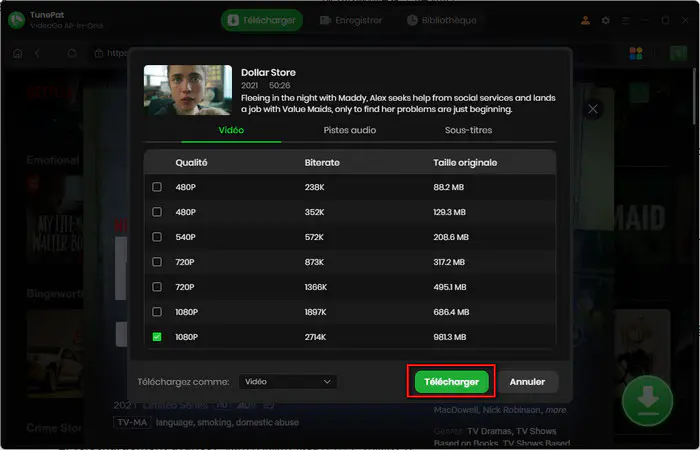
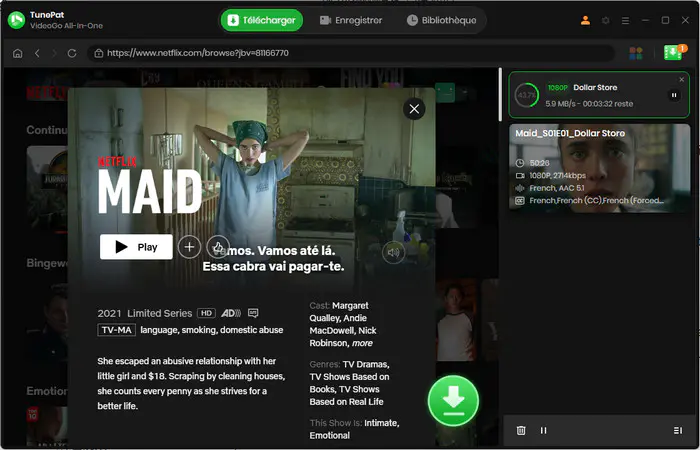
Étape 4 À présent, cliquez sur Télécharger pour lancer le téléchargement de la vidéo sélectionnée. Si vous souhaitez télécharger davantage de vidéos, répétez simplement les étapes précédentes pour les ajouter à la liste des tâches.
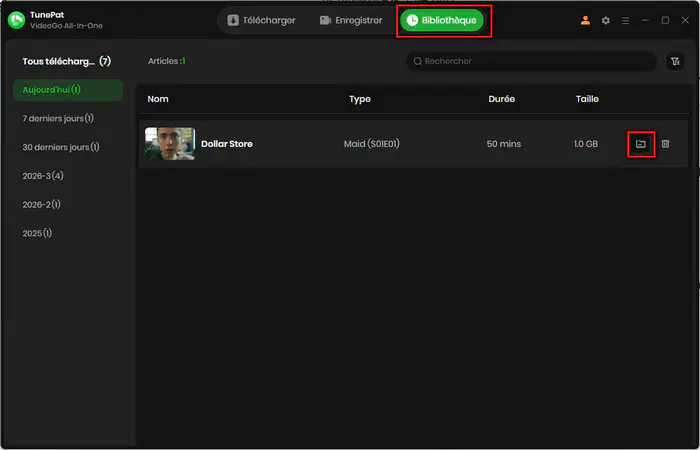
Étape 5 Après le téléchargement, retrouvez vos vidéos dans Bibliothèque. Cliquez sur l'icône de dossier pour accéder au dossier de sauvegarde de votre ordinateur et visionnez les vidéos hors ligne à votre convenance !
TunePat VideoGo All-In-One permet d'enregistrer des vidéos provenant de n'importe quel site web à une vitesse jusqu'à 8 fois supérieure. Que ce soient des films, des séries, des diffusions en direct, des extraits ou tout autre contenu affiché à l'écran, vous pouvez les enregistrer aisément tout en conservant simultanément les sous-titres et les pistes audio correspondants.
Étape 1 Accédez d'abord à l'onglet Enregistrer du logiciel, collez l'URL du site cible dans la barre de recherche et appuyez sur la touche Entrée pour ouvrir le navigateur intégré.
Note : Si une connexion est requise sur ce site, veuillez vous connecter avec votre compte.
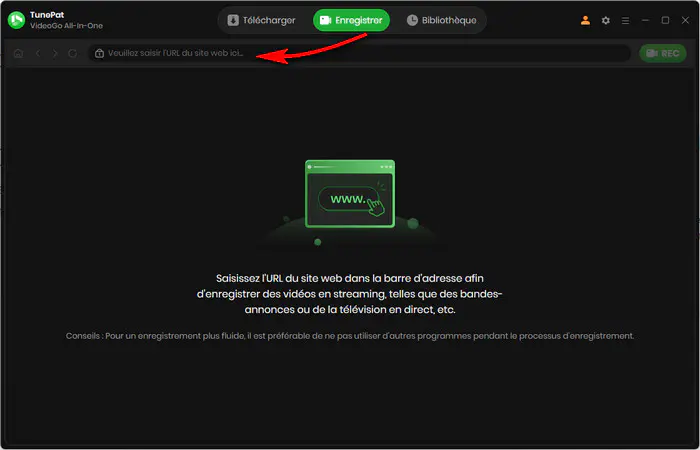
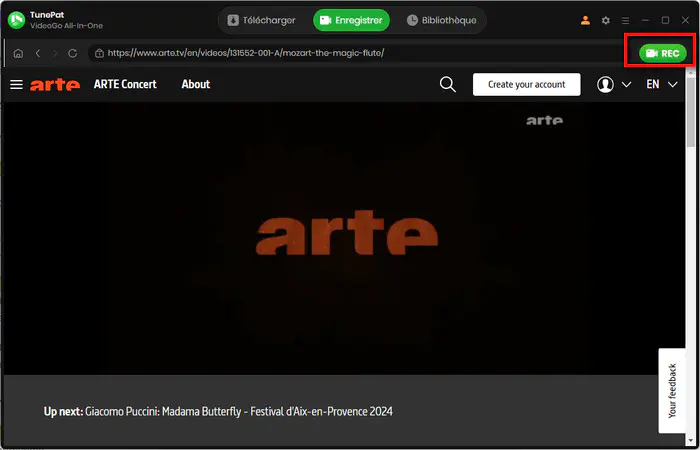
Étape 2 Trouvez la vidéo que vous souhaitez enregistrer, ouvrez sa page de lecture et cliquez sur l'icône d'enregistrement située en haut à droite.
Note : Il est recommandé de lire la vidéo en mode plein écran afin d'obtenir une meilleure expérience de visionnage après l'enregistrement.
Étape 3 Vous pouvez personnaliser les paramètres d'enregistrement selon vos préférences : choisissez la qualité de sortie souhaitée (jusqu'à 1080p) et la vitesse d'enregistrement (jusqu'à 8x), et activez la fonction de compte à rebours pour différer le début de l'enregistrement de quelques secondes après le clic.
De plus, la fonction d'Arrêt Automatique vous permet de mettre fin à l'enregistrement automatiquement à l'horaire souhaité.
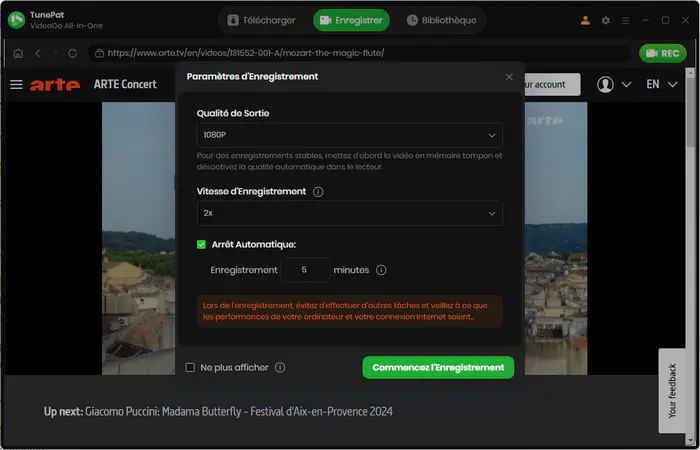
Étape 4 Une fois les paramètres configurés, cliquez sur Commencez l'Enregistrement pour lancer l'enregistrement. Aucune manipulation supplémentaire n'est requise : mettez le logiciel en arrière-plan et patientez jusqu'à la fin du processus.
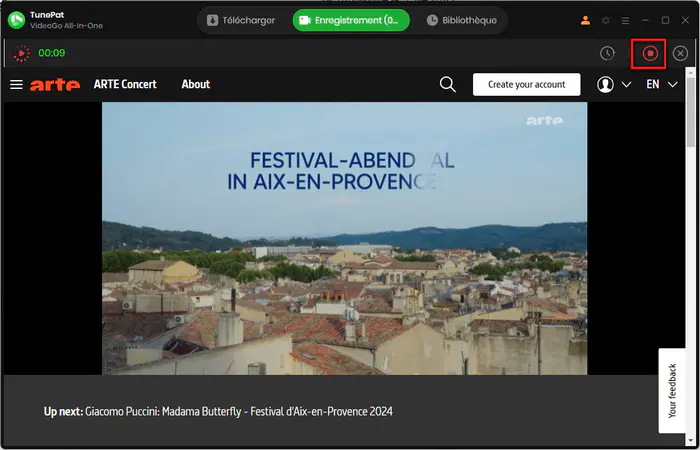
Note : Vous pouvez également l'arrêter à tout moment en cliquant sur le bouton rouge.
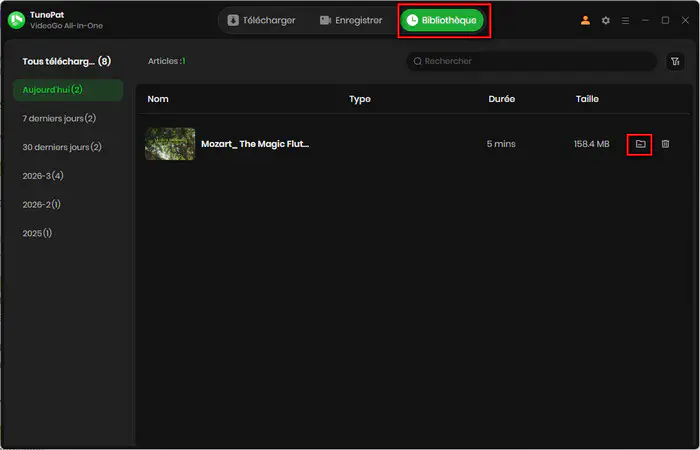
Étape 5 Enfin, retrouvez ensuite toutes vos vidéos enregistrées dans l'onglet Bibliothèque pour en profiter sans limite.
Bien sûr, vous pouvez télécharger des vidéos quelle que soit la région associée à votre compte. Sur certaines plateformes, le téléchargement est même possible sans connexion.
TunePat VideoGo All-In-One prend en charge plus de 1 000 plateformes, dont celles très utilisées par les utilisateurs français : Netflix, Prime Video, Disney+, Canal+, Apple TV+, HBO Max, TF1+, M6+, Arte.TV, Molotov TV et bien d'autres.
Ne vous inquiétez pas : vous pouvez consulter notre page FAQ dédiée, qui propose des solutions complètes pour résoudre différents types de problèmes.
 Netflix
 Amazon Video
 DisneyPlus