Guide détaillé étape par étape
Choisissez le guide selon la plateforme
Choisissez le guide selon la plateforme
Avec TunePat Netflix Video Downloader, vous pouvez télécharger facilement des films et séries populaires de Netflix. Regardez vos vidéos hors ligne sur tous vos appareils, à tout moment : fini les consommations de données mobiles et les limitations de la plateforme. Son utilisation est simple : sélectionnez la vidéo souhaitée et cliquez sur le bouton de téléchargement pour la regarder hors ligne plus tard. Pour en savoir plus, consultez le guide d'utilisation ci-dessous.
TunePat Netflix Video Downloader est très simple à utiliser : vous pouvez rechercher les vidéos souhaitées directement grâce au lecteur web Netflix intégré, puis cliquer sur l'icône de téléchargement. Le téléchargement démarre aussitôt à grande vitesse.
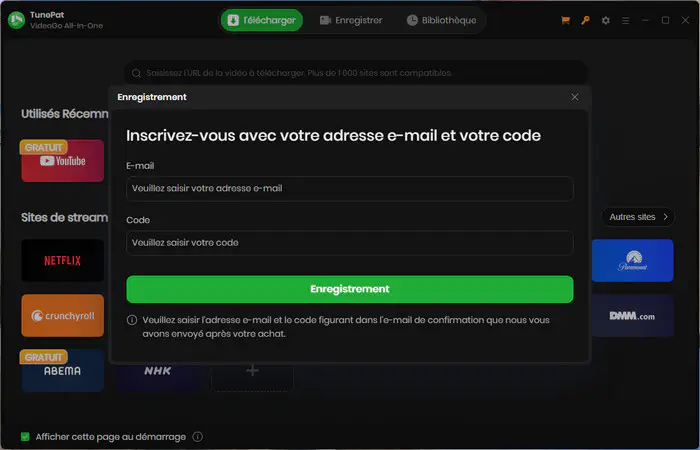
Étape 1 Lancez TunePat VideoGo All-In-One sur votre ordinateur Windows ou Mac. Cliquez sur l'icône de clé en haut à droite, ou sélectionnez l'icône de menu > Enregistrement pour ouvrir la fenêtre d'enregistrement.
Étape 2 Ensuite, copiez et collez votre adresse e-mail et votre code de licence dans la fenêtre pop-up.
Note : Le code est sensible à la casse. Veuillez ne pas ajouter d'espaces au début ni à la fin.
Étape 1 Sur l'écran principal, sélectionnez le service de streaming.
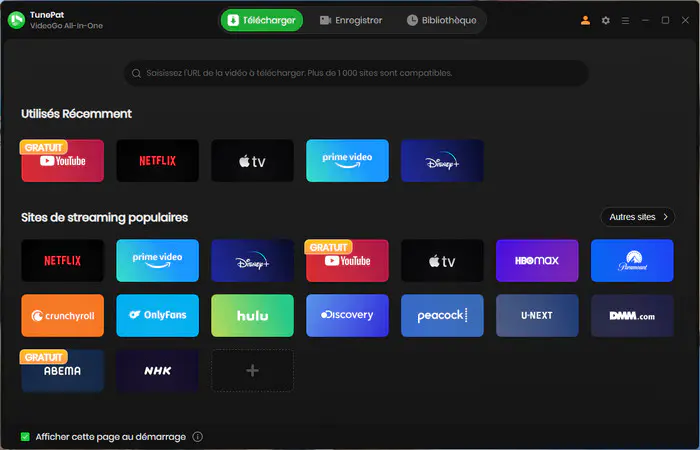
Note : Si vous utilisez TunePat Netflix Video Downloader, vous n'avez pas à choisir de plateforme.
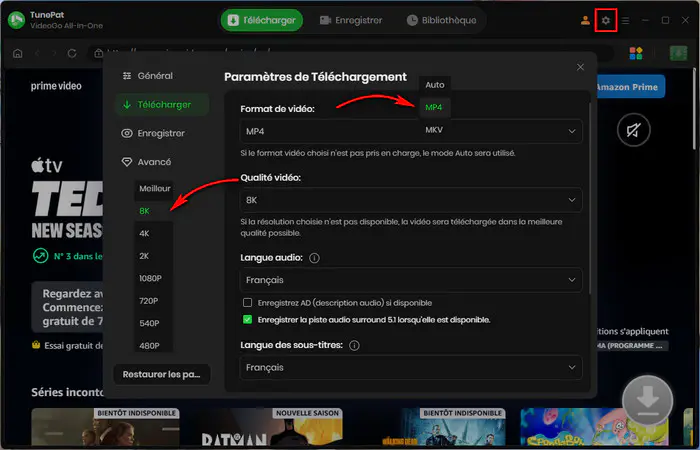
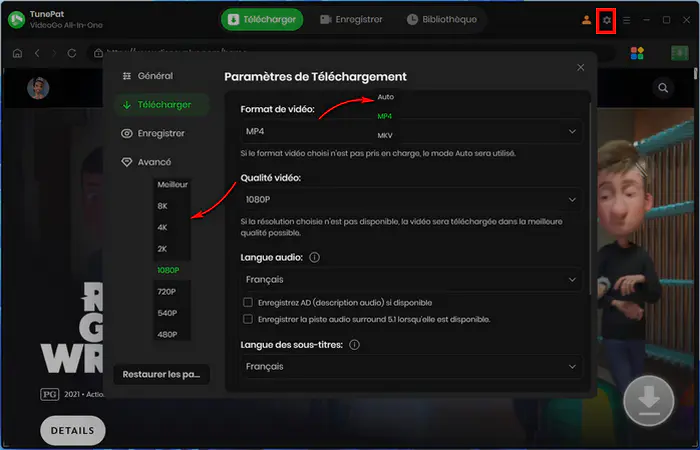
Étape 2 Cliquez sur le bouton  en haut à droite et sélectionnez les différentes options selon vos besoins : le format de vidéo (MP4/MKV), la qualité vidéo, la langue audio et les sous-titres, le dossier de sortie, etc. Vous pouvez également choisir librement le codec vidéo (H.264 ou H.265) dans l'onglet Avancé.
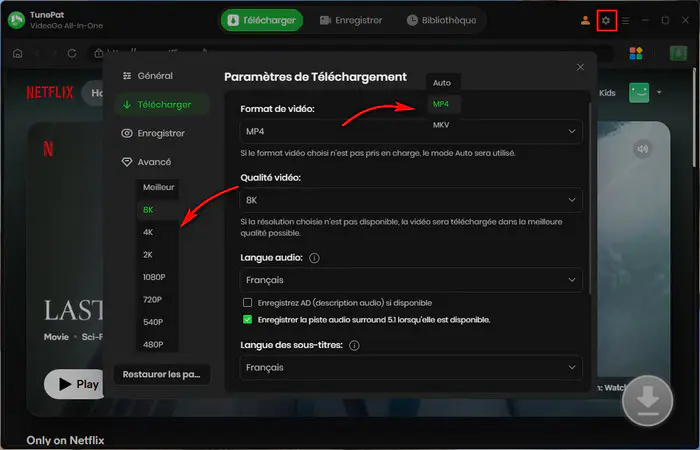
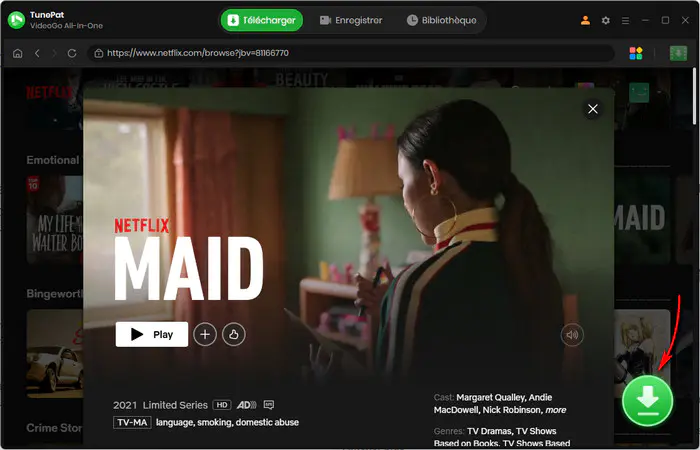
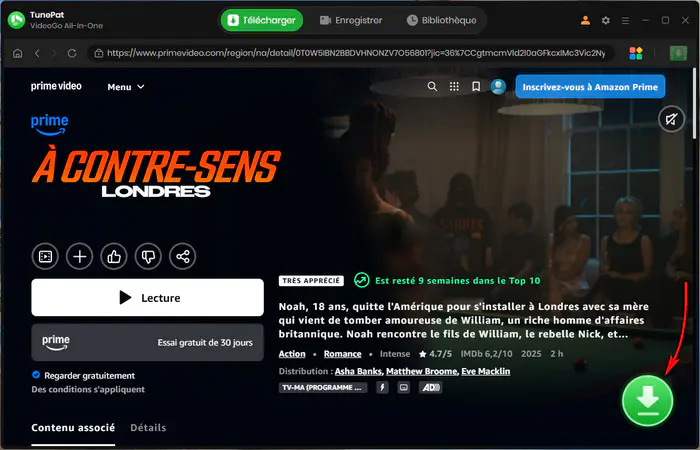
Étape 3 Recherchez les films ou séries que vous souhaitez télécharger via le navigateur intégré, puis cliquez sur le bouton vert de téléchargement situé en bas à droite.
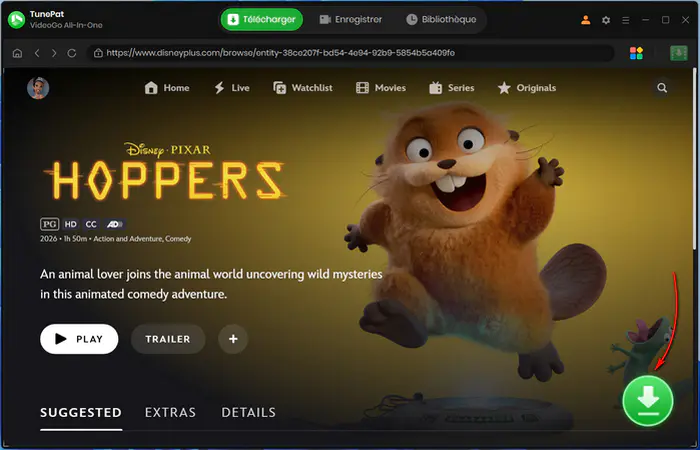
Étape 4 Avant le téléchargement, cliquez sur Téléchargement avancé dans la fenêtre contextuelle. Vous pourrez y choisir précisément la qualité vidéo, les pistes audio et les sous-titres. Si vous téléchargez une série, vous pouvez également sélectionner les saisons et épisodes souhaités.
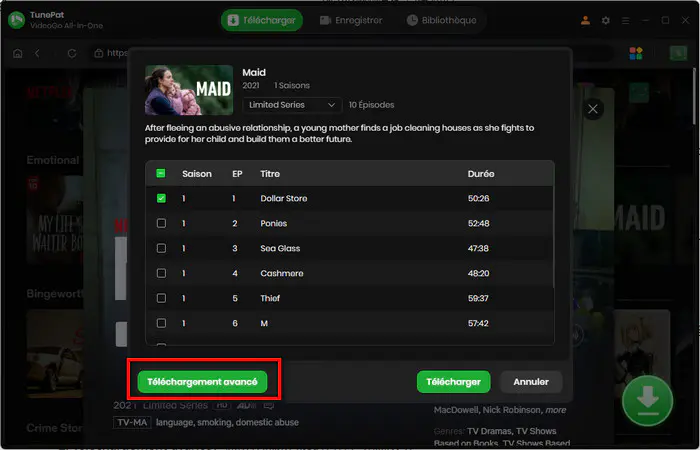
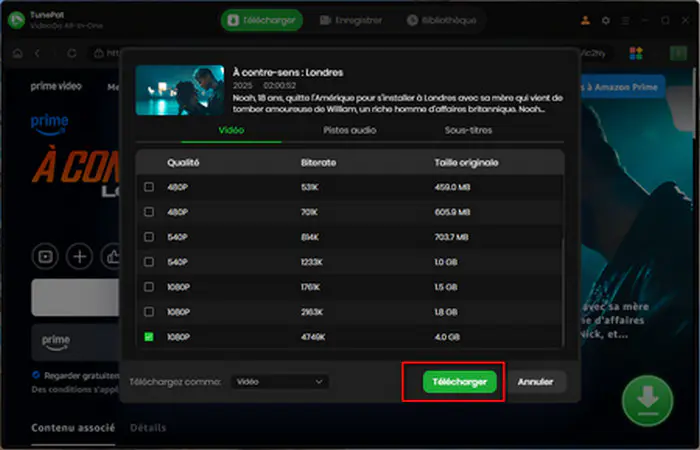
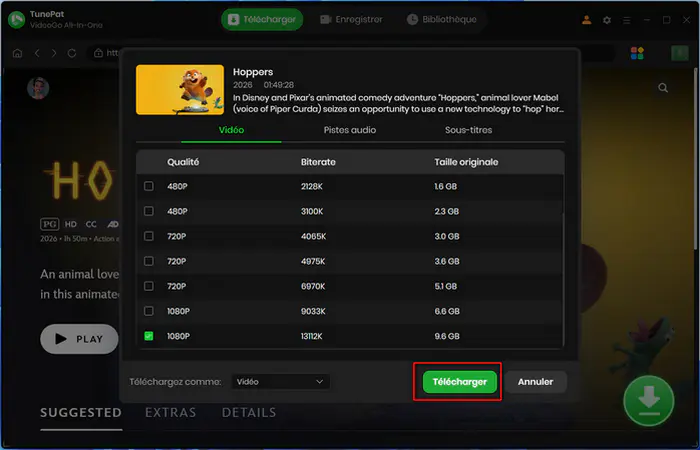
Étape 5 Cliquez sur le bouton Télécharger pour lancer un téléchargement rapide, qui ne dure que quelques minutes. Si vous souhaitez ajouter d'autres vidéos à la file de téléchargement, répétez simplement les étapes ci-dessus.
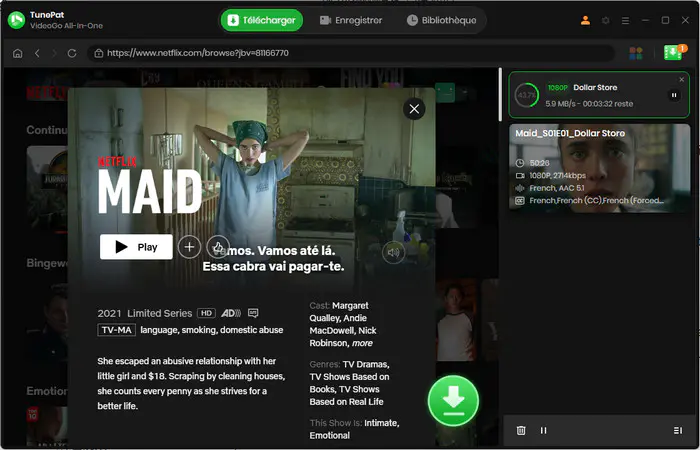
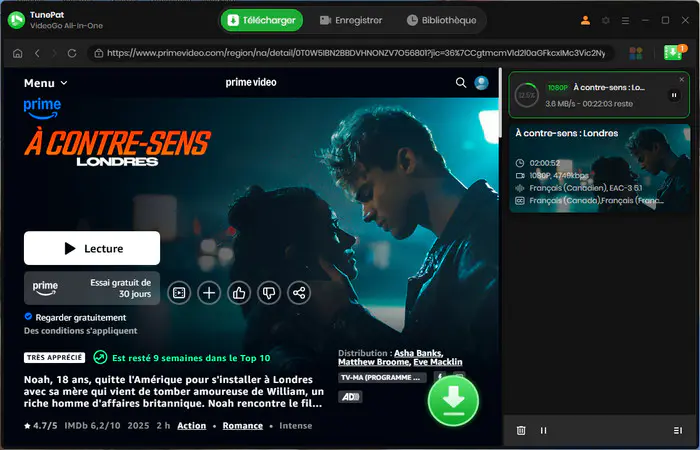
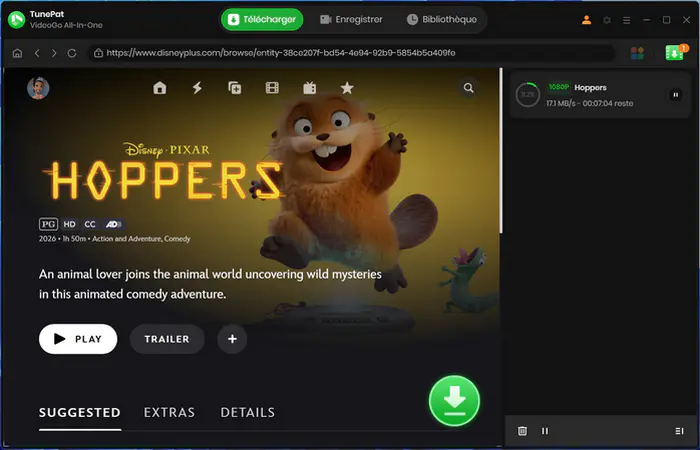
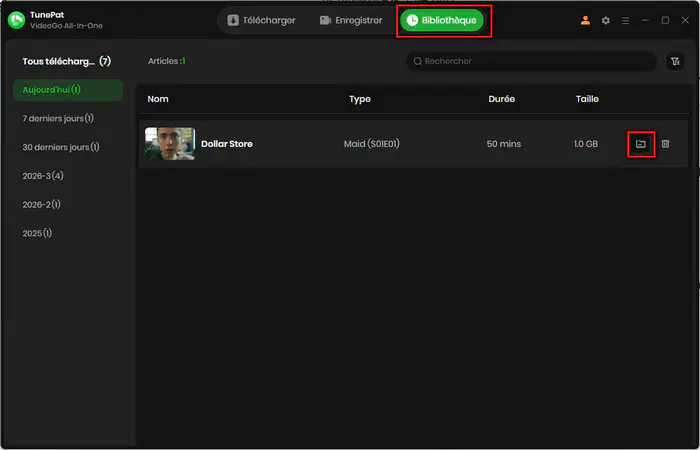
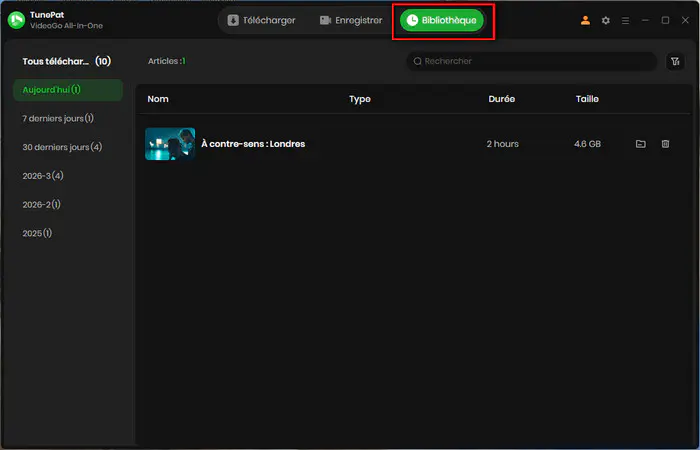
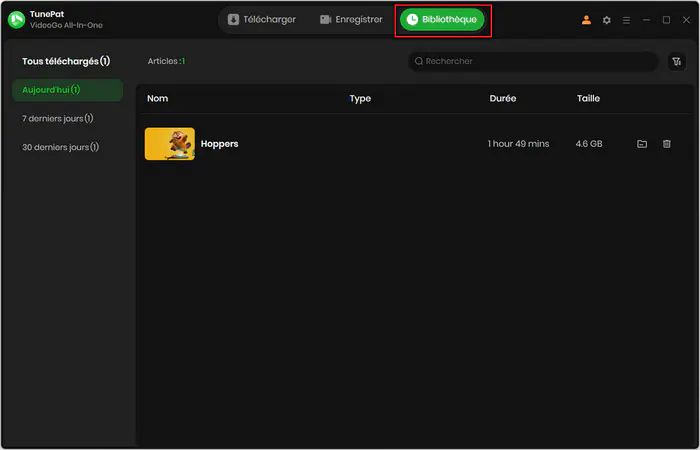
Étape 6 Enfin, vous pouvez retrouver l'ensemble des contenus téléchargés dans l'onglet Bibliothèque : visionnez-les et profitez-en à votre guise.
 VideoGo All-In-One